
Rohrnetzsimulation
Das Fenster Rohrnetzsimulation zeigt die Druckverluste oder die Volumenströme in den Zirkulationsfließwegen an.
Die bidirektionale Kopplung mit der Zeichnung sorgt dafür, dass stets der aktuell selektierte Fließweg in der Zeichnung und im Diagramm selektiert ist. In der Zeichnung wird der selektierte Fließweg in orange markiert.
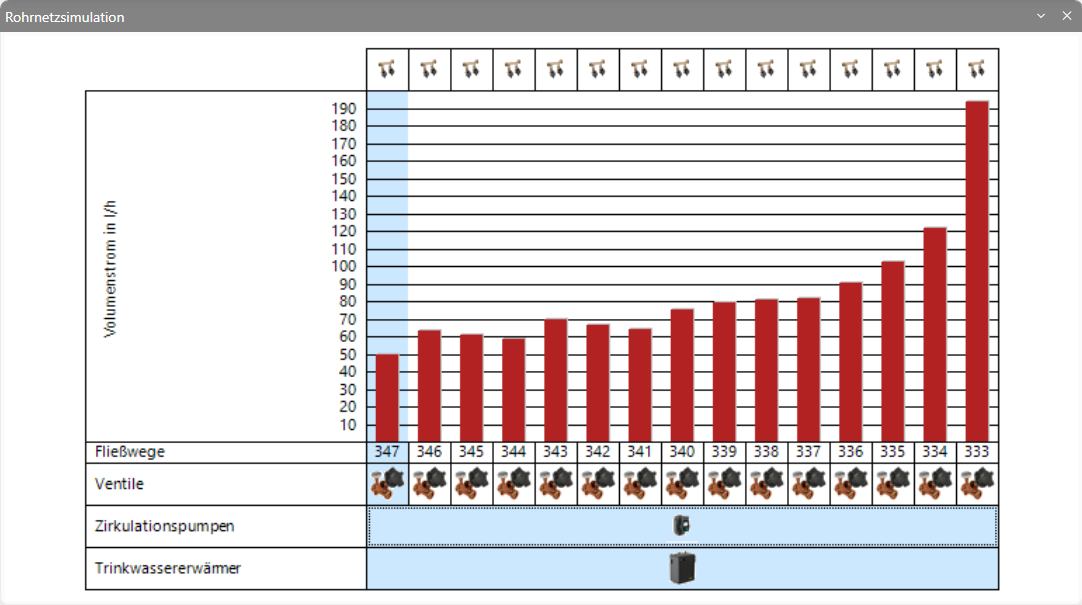
Unterhalb der Fließwegnummern im Fenster Rohrnetzsimulation werden thermische Regulierventile, statische Regulierventile, Zirkulationspumpen sowie Trinkwassererwärmer oder Kaltwasserkühler dargestellt.
- Durch einen Rechtsklick im Diagramm gelangen Sie in weitere Unteroptionen: Skalierung:
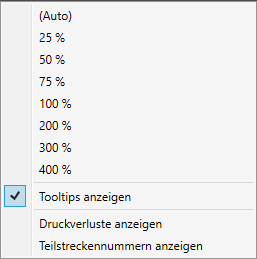
Sie können sich das Diagramm für eine bessere Übersicht in verschiedenen Skalierungen darstellen lassen. Sie können zwischen der Einstellung Auto und definierten Werten (25 %, 50 %, 75 %, 100 %, 200 %, 300 %, 400 %) wählen. Die Einstellung Auto sorgt dafür, dass das Projekt immer vollständig dargestellt wird.
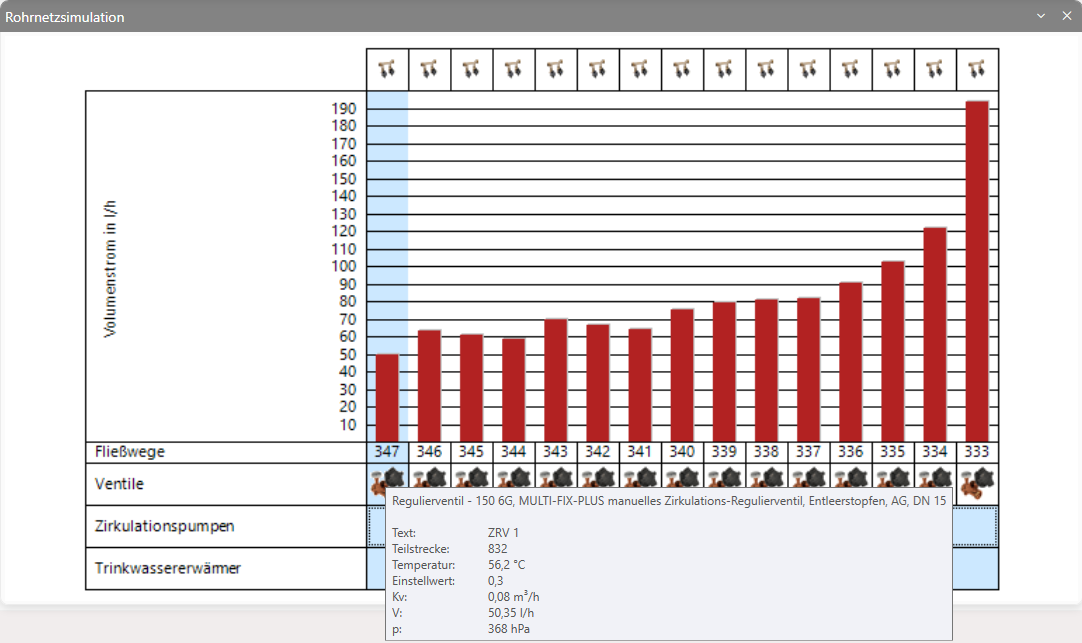
Tooltips anzeigen:Wird mit der Maus über ein Objekt im Diagramm gefahren, werden Ihnen bei Aktivierung dieser Option Technische Daten zum dargestellten Objekt angezeigt.
Druckverluste anzeigen:Bei Aktivierung dieser Option werden Ihnen die Druckverluste (blaue Balken) im Diagramm angezeigt.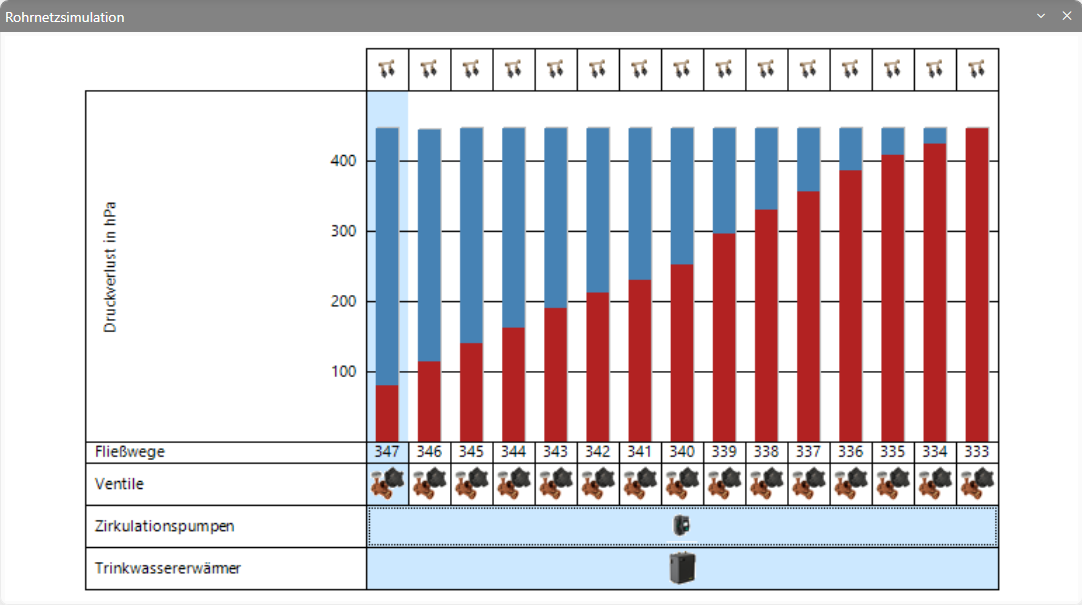
- Mit einem Doppelklick auf das Strömungsteilersymbol
 gelangen Sie in den Dialog
Strömungsteiler, wenn Sie in der Warmwasserleitung oder
Kaltwasserleitung einen Strömungsteiler verbaut haben.
gelangen Sie in den Dialog
Strömungsteiler, wenn Sie in der Warmwasserleitung oder
Kaltwasserleitung einen Strömungsteiler verbaut haben. - Mit einem Doppelklick auf das Ventilsymbol, zum Beispiel
 , zeigt die Ventilkennlinie des aktuell selektierten
Ventils. Mit einem Doppelklick gelangen Sie in den Dialog
Ventileinstellung.
, zeigt die Ventilkennlinie des aktuell selektierten
Ventils. Mit einem Doppelklick gelangen Sie in den Dialog
Ventileinstellung. - Mit einem Doppelklick auf das Pumpensymbol, zum Beispiel
 , zeigt die Pumpen-Netzkennlinie. Mit einem Doppelklick
gelangen Sie in den Dialog Pumpenauswahl.
, zeigt die Pumpen-Netzkennlinie. Mit einem Doppelklick
gelangen Sie in den Dialog Pumpenauswahl. - Mit einem Doppelklick auf den Trinkwassererwärmer bzw. Kaltwasserkühler, zum Beispiel
 und
und  , gelangen Sie in den Dialog
Trinkwassererwärmer.
, gelangen Sie in den Dialog
Trinkwassererwärmer.